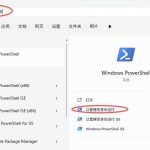
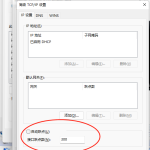
一句话解决:以管理员权限启动powershell
netsh winsock reset重启
原理
1. 什么是 Winsock?
Winsock (Windows Sockets) 是 Windows 操作系统中应用程序(如 Teams、Chrome)与底层网络协议栈(TCP/IP)进行通信的 API 接口标准。
作用: 任何程序想要上网,都必须通过 Winsock 发送请求。
2. 问题原因(LSP 链条断裂)
Winsock 的架构允许第三方软件插入“钩子”或者“过滤器”,这被称为 LSP (Layered Service Providers,分层服务提供商)。
当您安装以下软件时,它们通常会向 Winsock Catalog(目录)中插入自己的 DLL 文件来拦截、扫描或修改网络流量:
- 杀毒软件/防火墙: 扫描进出的数据包。
- VPN/代理软件: 拦截流量并重定向到隧道。
- 网络加速器: 优化数据包优先级。
故障发生的原理:
如果这类软件被卸载(或者非正常关闭),它们插入的 DLL 文件被删除了,但在 Winsock Catalog 中的注册信息(注册表键值)还在。 此时,Winsock 的调用链条就会断裂。Teams 发出网络请求,Winsock 试图将请求传递给那个已经不存在的 DLL,导致请求失败。Teams 检测到网络初始化失败,试图重新启动进程来恢复,从而陷入无限重启循环。
3. 命令功能
执行 netsh winsock reset 时,系统实际上执行了以下“核选项”操作:
删除注册表项: 它会删除 HKEY_LOCAL_MACHINE\SYSTEM\CurrentControlSet\Services\WinSock2\Parameters\Protocol_Catalog_9 下主要的相关配置。
移除第三方 LSP: 强行移除所有第三方软件插入的钩子(杀毒、VPN、代理)。
重置 DLL: 重新加载系统默认的 mswsock.dll 和 winrnr.dll 等核心文件。
结果: 您的网络环境变回了刚刚安装好 Windows 时的“纯净”状态。
其他可能解决方法
找到重置winsock之前,我还尝试了这些办法。不过在我这里以下方法都没奏效
重置应用程序
这是针对 Windows 11 和“新版 Teams”最有效且快速的方法,它会自动清除应用缓存及错误的配置文件。
- 打开 设置 (Settings) > 应用 (Apps) > 安装的应用 (Installed apps)。
- 在搜索框输入 Teams。
- 找到 Microsoft Teams(可能有“Work or school”后缀),点击右侧的 三个点 (…) > 高级选项 (Advanced options)。
- 向下滚动找到 重置 (Reset) 区域:
- 先尝试点击 修复 (Repair)(不会删除数据)。
- 如果无效,再次进入点击 重置 (Reset)(这会清除登录状态和缓存,相当于全新启动)。