同步客户端里,有文件一直是preparing,准备中的状态。但是在窗口里看不到这个文件的具体路径。
第一步:找到这些文件的具体路径
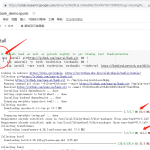
既然文件名很普通,无法通过全盘搜索定位,需要通过 Synology Drive Client 的日志查找
- 按下
Win + R键,打开运行窗口。 - 输入
%localappdata%\SynologyDrive\log并回车。 - 你会看到一堆日志文件。找到
daemon.log(或者service.log,通常是 daemon.log 记录同步核心进程)。 - 用记事本或 VS Code 打开它。
- 使用查找功能(Ctrl+F),搜索你在界面上看到的那个文件名。
- 你应该能搜到类似
[ERROR] worker.cpp... /Volume/Path/To/File.jpg这样的记录,这里面就会包含完整的绝对路径。
第二步:分析并解决“卡在 Preparing”的原因
找到文件路径后,通常是文件属性中有只读属性造成的问题。或者最简单的办法,把文件复制一份,删掉同名旧文件就可以了。 其他可能的情况包括:
1. 文件权限问题
- 现象:文件是从其他电脑拷贝过来的,或者是由某个软件生成的,当前 Windows 用户没有“写入/修改”权限,导致 Drive 客户端无法读取或上传。
- 解决:
- 找到该文件,右键 -> 属性 -> 安全。
- 查看你的用户账户是否有完全控制权限。如果没有,点击编辑添加权限。
- 或者简单粗暴地:把这个文件复制一份(副本),删除原文件,把副本改回原名。
2. 文件被占用
- 现象:虽然你没打开它,但 Windows 的缩略图生成器、杀毒软件或索引服务正在锁定它。
- 解决:重启电脑通常能解决。如果不想重启,尝试将该文件剪切到桌面,等待 Drive 显示“同步完成”,然后再放回去。
3. 文件名或路径问题
- 路径过长:Windows 默认路径限制是 260 个字符。如果你的目录层级非常深,文件名虽然短,但总路径超长,Drive 会卡住。
- 解决:把文件移到浅一点的目录。
- 特殊字符:检查文件名末尾是否有空格或点(例如
image .jpg),或者包含 Windows 不允许的特殊符号(尽管 Windows 11 已经很智能,但 Synology 的 Linux 内核可能对某些字符敏感)。
4. 0KB 空文件或损坏文件
- 现象:文件大小为 0KB,或者文件头损坏。
- 解决:打开看看能不能正常显示。如果不能,直接删除或用备份覆盖。